Доступность начинается с понимания того, как разные люди читают, воспринимают и управляют страницей. Проверяйте структуру, подписи, клавиатурное управление и альтернативы визуальной или звуковой информации. Технические рекомендации полезно сочетать с наблюдением за реальными сценариями пользователей.
В этой статье мы объясним несколько простых методов, которые, при внедрении в дизайн веб-сайта, увеличат его доступность и полезность для людей со зрительными, слуховыми, физическими, когнитивными особенностями или трудностями обучения.
Обратите внимание — методы, применяемые для пользователей с ограниченными возможностями, помогут сделать сайт проще в использовании для каждого.
Нарушение зрения — слепота
Незрячие пользователи могут читать страницы скринридером, который преобразует содержимое в речь или передаёт его на брайлевский дисплей. Набор средств и привычки различаются: разметка должна предоставлять понятные названия, структуру и порядок чтения, а не рассчитывать на один конкретный продукт.
Ключевые методы доступного и практичного дизайна для слепых пользователей:
Располагайте инструкции перед полями формы
Так как программное обеспечение для чтения информации с экрана просматривает содержимое в линейном порядке, необходимо размещать важную информацию о требованиях к заполнению поля формы перед самим полем. Если вы сделаете наоборот, слепые пользователи обнаружат специальные требования после того, как они заполнят поле формы.
Другой пример, при котором появляется та же проблема, возникает, когда звездочка «обязательное к заполнению поле» ставится после поля ввода. Пользователи со слепотой не буду знать, что поле формы обязательно для заполнения, пока не переместятся к следующему.

Для повышения доступности и практичности для пользователей, страдающих слепотой, требования к заполнению поля формы должны располагаться перед самим полем. Если пользователю необходимо ввести данные в поле формы, то звездочку необходимо поставить внутри подписи к полю. Для большего увеличения доступности и практичности можно поставить перед формой заметку, объясняющую пользователям, что звездочка обозначает обязательное для заполнения поле.
Создание ссылки «перейти к основному контенту»
Для пользователей, страдающих слепотой, очень полезной будет ссылка «перейти к основному контенту», позволяющая перепрыгнуть через длинную навигацию к главной информации веб-страницы, уменьшая количество содержимого, которое им нужно прослушать. Более того, если на сайте есть часто используемые функции, например, поиск, также будет полезно иметь ссылки для перехода к этим функциям.

Убедитесь, что текст ссылок информативен
Слепые пользователи, использующие ПО JAWS, могут слушать называния ссылок на веб-странице через опцию «список ссылок». Если текст ссылки неинформативен — в нем используются лишь фразы вида «нажмите сюда» или «подробнее», слепые пользователи никак не смогут определить, куда приведет их эта ссылка.
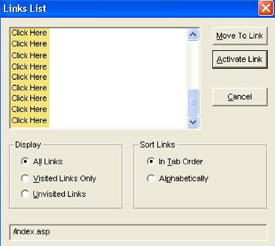
При использовании этой опции рекомендуется писать в тексте ссылки место её назначения. Например, вместо «нажмите здесь, чтобы узнать больше об Agoo IT» было бы лучше написать: «узнайте больше о Agoo IT». Слова «нажмите здесь» убраны из второго варианта, так как это термин, относящийся к работе с мышкой.
Создавайте информативные заголовки веб-страниц
Первое, что услышит пользователь читающего ПО при открытии страницы — это ее <title>. Следовательно, важно использовать заголовок, который отражает содержимое веб-страницы. Например, страница с контактной информацией должна иметь заголовок «Наши контакты». Слепые пользователи после прослушивания заголовка страницы должны точно определить, попали ли они на правильную страницу и хотят ли прослушать ее содержимое.
Используйте сжатый альтернативный текст
Слепые пользователи узнают, что изображено на картинке по ее альтернативному тексту. Когда изображение несет важную информацию, к нему необходимо добавить краткий подходящий альтернативный текст. Например, логотип веб-сайта компании «ЭЮЯ» должен быть обозначен, как alt="Компания ЭЮЯ". Размещение слишком большого количества информации, как, например, «Компания ЭЮЯ, синий фон с фиолетовым текстом и желтой подсветкой» может запутать слепых пользователей.
В случае, если изображение чисто декоративное или использовано для разметки, к нему нужно добавить пустой альтернативный текст: alt=«». Тогда этого читающее экран ПО не будет произносить название файла с изображением.
Создавайте информативные заголовки
Важно создавать наглядные заголовки, которые семантически отмечаются тегами от <h1> до <h6>. Слепые пользователи часто прослушивают заголовки отдельно от основного содержимого страницы, с помощью списка заголовков. Это позволяет получить быстрый доступ именно к той информации, которая нужна пользователю, вместо прослушивания всей веб-страницы.
Тег <h1> должен содержать главный заголовок, чтобы можно было быстро определить о чем рассказывается на странице.
Создавайте аудио описание и транскрипции видео файлов
Слепые пользователи используют аудио описания, чтобы получить дополнительную информацию о важной визуальной составляющей, показываемой в видеофайле. Например, в сцене погони, когда в качестве звукового сопровождения используется только музыкальный фрагмент, необходимо использовать аудио описание, чтобы передать происходящие события, такие как «два вора спускаются по лестнице, спасаясь от полиции» — потому что слепые пользователи не смогут понять, о чем рассказывается в видео файле, слушая только его звуковое сопровождение.
Текстовая расшифровка передаёт речь и значимые звуки аудио. Для видео в неё при необходимости добавляют описание существенной визуальной информации. Такой материал даёт альтернативный способ ознакомиться с содержимым и должен быть доступен как обычный текст.
Помните, что слепые пользователи не могут использовать мышь
Не требуйте обязательного использования мыши. Основной функционал, включая управление медиаплеером, должен оставаться доступным с клавиатуры; это важно и для пользователей скринридера, и для других способов ввода.
Нарушения зрения — слабое зрение
Люди со слабым зрением используют Ñ